Sabtu, 09 Desember 2017

instalasi elearning modle

Hasil gambar untuk elearning\
A. Pengertian
   E-learning adalah suatu sistem atau konsep pendidikan yang memanfaatkan teknologi informasi dalam proses belajar mengajar.

Manfaat E-learning adalah :

Fleksibel. E-learning memberi fleksibilitas dalam memilih waktu dan tempat untuk mengakses perjalanan.
Belajar Mandiri. E-learning memberi kesempatan bagi pembelajar secara mandiri memegang kendali atas keberhasilan belajar.
Efisiensi Biaya. E-learning memberi efisiensi biaya bagi administrasi penyelenggara, efisiensi penyediaan sarana dan fasilitas fisik untuk belajar dan efisiensi biaya bagi pembelajar adalah biaya transportasi dan akomodasi.

Kelebihan E-learning  ialah memberikan fleksibilitas, interaktivitas, kecepatan, visualisasi melalui berbagai kelebihan dari masing-masing media

Kekurangan E-learning menurut L. Gavrilova (2006:354) adalah pembelajaran dengan model E-learning membutuhkan peralatan tambahan yang lebih (seperti komputer, monitor, keyboard, dsb)

Sedangkan Moodle yaitu :
    Moodle adalah sebuah nama untuk sebuah program aplikasi yang dapat merubah sebuah media pembelajaran kedalam bentuk web. Aplikasi ini memungkinkan siswa untuk masuk kedalam “ruang kelas digital” untuk mengakses materi-materi pembelajaran. Dengan menggunakan Moodle, kita dapat membuat materi pembelajaran, kuis, jurnal elektronik dan lain-lain. Moodle itu sendiri adalah singkatan dari Modular Object Oriented Dynamic Learning Environment.
    Moodle merupakan sebuah aplikasi Course Management System (CMS) yang gratis dapat di-download, digunakan ataupun dimodifikasi oleh siapa saja dengan lisensi secara GNU (General Public License)

Fitur-fitur yang ada pada Moodle:
   Sebagai LMS, Moodle memiliki fitur yang tipikal dimiliki LMS pada umumnya ditambah beberapa fitur unggulan. Fitur-fitur tersebut adalah:

Assignment submission
Forum diskusi
Unduh arsip
Peringkat
Chat
Kalender online
Berita
Kuis online
Wiki

B. Latar Belakang
    Latar belakang dari kegiatan ini yaitu, dewasa ini E-Learning sangat diperlukan karena sekolah saat ini membutuhkan E-Learning sebagai media pembelajaran bagi siswanya dan untuk mempermudah siswa dalam menjalankan ujian. Karena dewasa ini dunia digital sangatlah maju, maka mau tidak mau sekolah pun juga harus mengikuti perkembangan dunia yang seba digital ini

C. Maksud Dan Tujuan
    Maksud dan tujuan dari adanya kegiatan ini yaitu untuk dapat mendirikan sebuah Web Pembelajaran dengan menggunakan Moodle

D. Jangka Waktu Kegiatan
    Jangka waktu untuk melakukan Installasi Moodle ini sendiri yaitu sekitar 2 jam kurang.

E. Alat dan Bahan
  • PC / Laptop (Sebagai Client)
  • 2 PC :
  • 1 PC Untuk Router
  • 1 PC Untuk Server
  • Switch
  • WAP
  • Akses Internet 
F. Pelaksanaan Kegiatan
1. INSTALL PACKET
   Pertama kita harus menginstall aplikasi pendukung yaitu :
apache2
php5
php5-gd
php5-curl
php-soap
php5-intl
php5-json
php5-xmlrpc

Dengan cara mengetikkan perintah
#apt-get install apache2 php5 php5-gd php5-curl php-soap php5-intl php5-json php5-xmlrpc

2. CHECKING
    Setelah instalasi selesai, langkah berikutnya yang harus kita kerjakan yaitu melakukan checking pada file php.ini yang lokasinya berada di direktori /etc/php5/apache2 dengan cara :
#cd /etc/php5/apache2
     Jika sudah berada di direktori /etc/php5/apache2 laku kita lakukan pengecekkan apakah ada yang salah atau tidak dalam konfigurasi, yaitu dengan cara :

 #cat php.ini | grep (kata yang akan diperiksa)
 Kemudian berikut ini daftar kata yang akan kita periksa
 memory_limit (Menentukan limit memory yang akan kita gunakan) 
session.save_handler (Pastikan settingannya harus files) 
magic_quotes_runtime (Pastikan settingannya "disable" dengan ditandai tidak muncul apa apa) 
file_upload (Pastikan settinganya aktif / on)
session.auto_start (matikan, tandanya memiliki nilai 0 yang artinya "no") 
post_max_size  (Ukuran maximal saat posting (default 8mb, bisa diganti) 
upload_max_filesize (Ukuran maksimal file yang upload (default 2mb, bisa diganti)

 Jika langkah tersebut sudah kita lakukan cek apakah terdapat error pada file php.ini dengan cara
 #php -i | grep php.ini

 Jika tidak error langsung saja ke langkah berikutnya.

3. INSTALLING DATABASE
    Kemudian kita install database untuk server kita. Kali ini saya menggunakan MySQL, untuk menginstallnya ketikkan perintah :
#apt-get install mysql-server mysql-cient

 Kemudian kita akan diminta untuk memasukkan password untuk database
 Setelah itu masukkan uang password yang kita buat tadi

Jika sudah maka kita perlu membuat database dengan nama "moodle". Pertama kita harus masuk me mysqlnya dulu dengan cara
#mysql -u root -p

Setelah itu kita buat databasenya dengan mengetikkan
CREATE DATABASE moodle DEFAULT CHARACTER SET UTF8 COLLATE utf8_unicode_ci;
4. UPLOAD CMS

Setelah kita membuat database, kemudian kita upload CMS Moodlenya ke direktori /var/www/html. disini saya melakukn upload dengan menggunakan scp, kalian juga bisa menggunakan FileZilla atau sejenisnya
Untuk mengupload menggunakan Scp, perintahnya yaitu :

#scp /home/farid/Downloads/moodlee-latest-31.zip 192.168.100.2:/var/www/html

Jika sudah selesai mengupload kita ekstrak file moodle yang kita upload tadi yang berada pada direktori /var/www/html.
Kita pindah dulu ke direktori /var/www/html dengan cara
#cd /var/www/html

Kemudian ekstrak dengan mengetikkan perintah

#unzip moodlee-latest-31.zip

Setelah mengekstraknya kita berikan hak akses terhadap file moodle tadi dengan cara :

#chmod 775 moodle
#chown www-data:www-data moodle

Setelah itu kita pindah ke direktori /var/www dan kemudian membuat folder dengan nama moodledata yaitu dengan cara

#cd /var/www
Setelah itu
#mkdir moodledata
Kemudian kita kasih hak akses terhadap folder yang kita buat tadi dengan cara
#chmod -R 775 moodledata/
#chown -R www-data:www-data moodledata/

5. INSTALATION MOODLE

Untuk instalasi kita buka web browser dan kemudian ketikkan IP Server/moodle, dan kemudian akan muncul tampilan seperti ini. Disini kita disuruh memilih bahasa instalasi.


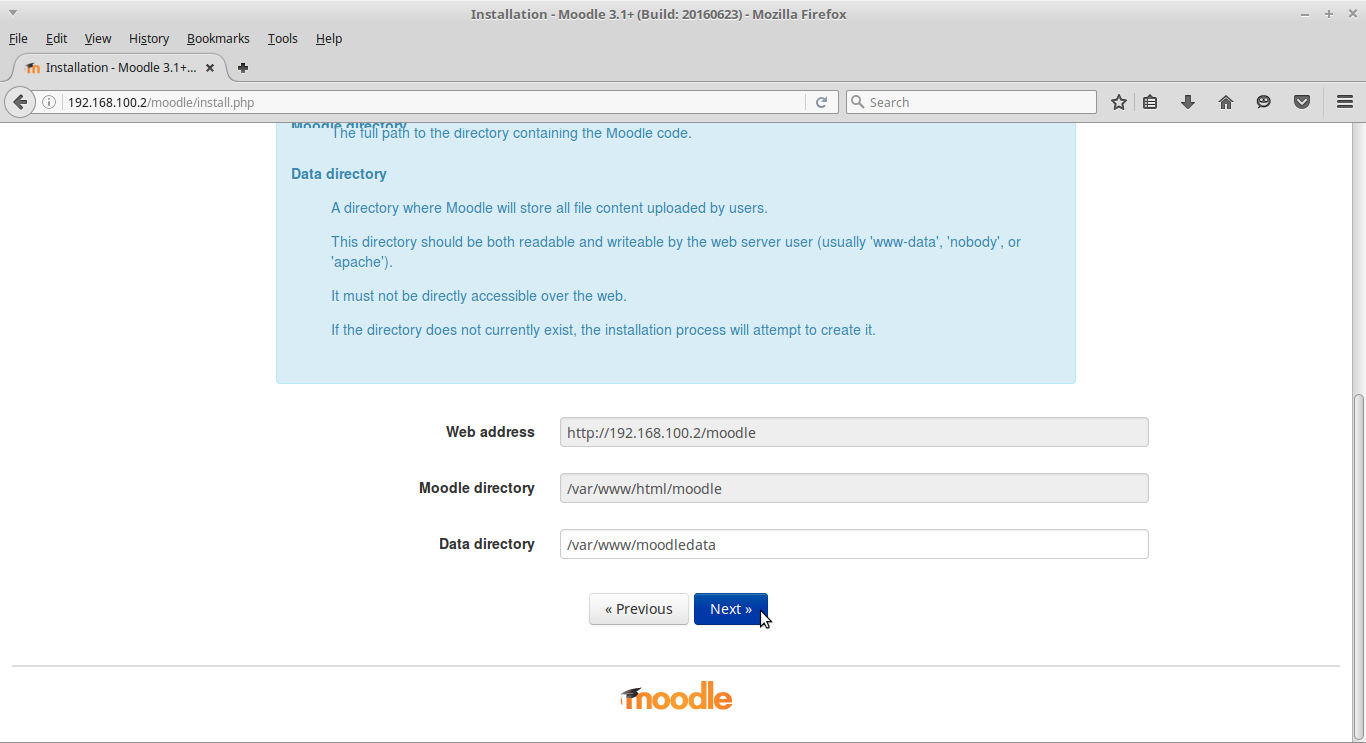
Kemudian setting data direktori. Isikan sesuai dengan nama data direktori yang kita buat tadi sebelumnya, kemudian klik next


Kemudian memilih database yang kita gunakan, Saya menggunakan MySQL


Kemudian isikan data sebagai berikut


Kemudian pada tampilan ini merupakan tampilan persetujuan antara pembuat aplikasi dengan kita, klik Continue


Kemudian setelah itu akan muncul dependensi yang diperlukan untuk melanjutkan instalasi moodlenya, pastikan semua oke. Jika oke langsung kita continue saja. Dan jika ada yang tidak oke "check" misalnya maka instal dependensi yang belum terinstal tersebut.


Setelah itu kita tunggu proses instalasinya. jika sudah selesai langsung saja klik Continue


Setelah itu isikan data data yang nantinya akan kita gunakan untuk login


Kemudian kita lakukan settingan terhadap pengaturan tampilan depan moodle kita, setelah itu kita klik save changes


Setelah itu proses instalasi moodle pun sudah selesai. Ini adalah tampilan default moodle

G. Hasil Yang Didapat

Hasil yang didapat dari melakukan kegiatan ini yaitu kita dapat mengisatall moodle yang dapat digunakan untuk Ujian online atau pembelajaran online.

H. Kesimpulan

Kesimpulan dari kegiatan ini yaitu Moodle merupakan salah satu aplikasi dari konsep dan mekanisme belajar mengajar yang memanfaatkan teknologi informasi, yang dikenal dengan konsep pembelajaran elektronik atau e-learning. Jadi dengan moodle ini antara siswa dengan guru lebih mudah dalam melakukan pembelajaran.
 
I. Referensi
https://moodle.org/
https://id.wikipedia.org/wiki/Moodle
Read More ->>

Jumat, 08 Desember 2017

jenis jenis cms dan kegunaanya

A. Pendahuluan 

1. Pengertian 
   cms merupakan suatu software atau aplikasi yang di gunakan untuk mengerjakan suatu pekerjaan

2. Latar Belakang
   dengan adanya cms maka kita lebih leluasa untuk mencoba coba aplikasi

3. Maksud dan Tujuan
   agar kita tahu bahwa cms itu banyak kegunaannya untuk para orang yang mendalami dunia IT

B. Jangka Waktu Pelaksanaan
   20 menit

C. Alat dan Bahan
  • Laptop 
  • Internet
D. pelaksanaan 1. Joomla
   Joomla merupakan Content MAnagement System (CMS) Sumber terbuka yang bebas ditulis dengan bahasa pemrograman PhP dan dengan database MySQL. Joomla menyertakan banyak fitus untuk meningkatkan kinerja temasuk page caching, web indexing, RSS freed, Halaman untuk dicetak, Web side searching dan dukungan Internasional.

Joomla berasal dari sebuah phometic sebuah kata bahasa Swahili "Jomla" dengan arti kebersamaan atau kesatuan pilihan nama mencerminkan komitmen para pengemabang dan komunitasnya saat membentuk Joomla ketika terjadi perpecahan dari Mambo di bulan Agustus 2005. Joomla dibangun sebagai fork dari Mambo dengan rilis perdana Joomla 1.0.0 pada tanggal 16 September 2005 mengembangkan versi dari Mambo. Menurut roadmap Joomla 2.0 code vase akan ditulis ulang sekelompok dibangun mengadopsi GNU (General Public Lcense) Joomla merupakan CMS favorit yang banyak digunakan dibanding berbagai macam CMS yang lain.


2. Drupal
   Drupal adalah sebuah pernagkat lunak CMS yang bebas dan terbuka yang di distribusikan dibawah lisensi GPL. Pengembangan dan perawatannya dilakukan oleh ribuan komunitas pengguna dan pengembang di seluruh dunia.
Drupal dibuat dengan menggunakan bahasa pemrograman PHP. Drupal dapat dipasangkan pada beberapa jenis database  seperti MySQL, SQLite, MariaDB dan MsSQL. Web server yang mendukung drupal diantaranya Apache,Nginx,IIS yang berjalan pada sistem operasi Cross-Platform seperti Microsoft Windows, MacOS X, Linux dan FreeBSD
    Drupal dapat diunduh secara bebas dan dapat digunakan secara bebas sehingga memungkinkan setiap orang baik secara individu maupun komunitas untuk mempublikasikan, mengatur, mengelola dan mengorganisir berbagai jenis dari isi atau konten pada webside. Kemampuan Drupal tidak hanya sebagai CMS tetapi dengan modul API-nya Drupal juga dapat digunakan sebagai CMF dalam membangun aplikasi berbasis Web.
    Drupal diciptakan dari sebuah percobaan sederhana, tepatnya pada tahun 2000, Dries Buytaert dan Hns Snijder yang merupakan mahasiswa dari Universitas Antwerp, embuat sebuah website sederhana untuk keperluan diskusi, melaporkan status jaringan komputer atau sekedar berbagai informasi bersama teman-temannya. Sekian lama software ini tidak mempunyai nama sampai pada akhirnya mereka lulus kuliah dan memutuskan untuk menempatkan website ini secara online agar mereka tetap dapat saling berkomunikasi. Nama sebenarnya yang dipilih oleh Dries Buytaert adalah Dorp.org" yang berarti "desa atau dusun" dalam bahasa Belanda tetapi karena salah lihat pada daftar domain yang tersisa maka terpilih "drop.org"


3. Wordpress
   Wordpress adalah sebuah CMS yang sebenarnya dikategorikan kedalam CMS jenis Blog. Meskipun dikhususkan untuk blog, namun banyak sekali developer-developer yang menggunakan CMS ini untuk membuat sebuah website baik itu company profile, hingga toko online. Karena CMS Wordpress ini selain user friendly juga memiliki fitur dan layanan yang banyak, selain itu dukungan komunitas juga sudah menyebar luas.

4. Aura
   Aura CMS merupakan CMS buatan Indonesia. Namun karena belum banyak yang mengembangkan CMS ini sehingga masih banyak kekurangannya.CMS Aura diluncurkan pada tahun 2003, CMS mulai dari versi 1.0 kemudian dikembangkan sampai versi 1.6 pada tahun 2005.

5. Prestashop

   Prestashop merupakan CMS yang khusus digunakan untuk membangun toko online. CMS Prestashop dapat diinstal pada web hosting dengan spesifikasi antara lain : berabsis linux atau windows, PHP versi 5.0 keatas, apache versi 1.3 atau IIS6 keatas.

6. Openchart
   CMS Openchart ini hampir sama dengan Prestashop, Openchart ini merupakan CMS khusus untuk toko online atau biasa disebut E Commerce. Fitur fiturnya lebih lengkap.

7. Moodle
   Moodle merupakan CMS berbasis komunitas yang powerfull, CMS ini bersifat komersial dengan 2 versi yaitu Classic dan Publishing suite.


E. Hal yang Didapat
   jadi lebih mengerti apa yang di sebut dengan CMS

F. Kesimpulan   membaca selain membuat orang banyak pengetahuan juga melatih kesehatan dan kecepatan mata

G. Referensi
Read More ->>

Rabu, 06 Desember 2017

MENGAMANKAN SSH DENGAN MENGGANTI PORTNYA

A.Pendahuluan 
1.Pengertian
   Dalam protokol jaringan TCP/IP, sebuah port adalah mekanisme yang mengizinkan sebuah komputer untuk mendukung beberapa sesi koneksi dengan komputer lainnya dan program di dalam jaringan. Port dapat mengidentifikasikan aplikasi dan layanan yang menggunakan koneksi di dalam jaringan TCP/IP. Sehingga, port juga mengidentifikasikan sebuah proses tertentu di mana sebuah server dapat memberikan sebuah layanan kepada klien atau bagaimana sebuah klien dapat mengakses sebuah layanan yang ada dalam server.

2.Latar Belakang
   karena kebanyakan orang sudah tahu port default ssh adalah 22 , maka bisa saja orang lain bisa bertindak yang tidak di inginkan

3.Maksut & Tujuan
   Mengamankan koneksi jaringan ssh , agar lebih aman

B.Alat dan Bahan
  • Server
  • Pc / Laptop Client
  • Jaringan
C.Jangka Waktu Pelaksanaan
   5 Menit ( Tergantung koneksi Internet )

D.Proses Dan Tahapan Pelaksanaan
1. Login Ke server terlebih dahulu , edit file
nano /etc/ssh/sshd_config

2. Ganti port yang sebelumnya 22 menjadi port yang sesuai keinginan anda , tapi pastikan menggunakan port yang tidak di gunakan oleh service lain.

3. Setelah itu restart sshnya, dan keluar dari server
service ssh restart

4. Sekarang coba remote server lagi menggunakan perintah yang sebelumnya , pasti akan muncul port 22 Connection refused , berarti port sudah berhasil di ganti , dan coba menggunakan perintah seperti di gambar , hanya tinggal di tambah " -p portnya"
ssh user@ip -p

H.Referensi
Read More ->>

Selasa, 05 Desember 2017

fungsi remote access dan remote dekstop

Pengertian, fungsi remote desktop dan remote akses
A. Pendahuluan
1. Pengertian
   Remote Access adalah kemampuan untuk terhubung dengan resource pada suatu jaringan (network) sentral dari suatu lokasi. Ini berarti menggunakan sebuah PC dan modem di suatu tempat, lewat kabel telepon, terhubung ke suatu PC atau server pada network utama suatu perusahaan.

   Remote dekstop adalah suatu aplikasi yang dapat membuka dekstop jarak jauh dan juga dapat melihat kegiatan orang lain atau kinerja orang lain melalui jarak jauh

2. Latar Belakang
   dengan adanya remote Access dan remote dekstop kita dapat memantau kinerja orang lain ataupun melihat yang dia kerjakan

3. Maksud dan Tujuan
   agar kita mengetahui kelakuan para bajinger yang bermain sesuatu di balik layar dekstop nya

B. Waktu Pelaksanaan
   10 menit

C. Alat dan Bahan
  • Laptop
  • Internet
D. Pembahasan
Fungsi Remote Akses:
   Secara umum aplikasi remote access mempunyai beberapa fungsi dalam manajemen jaringan,menurut wahana dan andi (2010), dalam bukunya Cara Jitu Pengelolaan Jaringan Windows denganRemote Desktop dan Administration, ada beberapa kegunaan remote access/Remote Desktop yang lazim diantaranya:
     Mengendalikan komputer lain dari lokasi yang remote, misalnya untuk mengakses softwaredi komputer yang ada di divisi atau bagian lain di perusahaan oleh pengguna technicalsupport perusahaan diruang kerjanya.
1. Mematikan komputer dari jarak jauh.
2. Menghidupkan ulang komputer/restart dari jarak jauh.
3. Memodifikasi setting registry komputer lain dari jarak jauh.
4. Mengawasi penggunaan komputer lain dari jarak jauh.
5. Membantu pengguna lain memecahkan masalah di PC-nya dari jarak jauh.
6. Mengawasi penggunaan program berjalan / internet dari jarak jauh.
7. Pemeliharaan (maintenance) komputer dari jarak jauh.
8. Sharing resource dari jarak jauh.
        Ada banyak sekali aplikasi remote desktop baik disediakan oleh sistem operasi, seperti msalnya windows ataupun disediakan oleh aplikasi pihak ke 3.
     berikut adalah beberapa contoh aplikasi remote desktop yang banyak digunakan saat ini:
     Windows Remote desktop, merupakan aplikasi yang sudah disediakan oleh sistem operasi windows
       Team Viewer, sebuah aplikasi remote desktop yang disediakan oleh pihak ke 3 (bukan bawaan sistem operasi) yang dapat digunakan untuk mengontrol komputer lain dari jarak jauh, aplikasi ini lengkap dengan fitur chatng dan video call, dan banyak digunakan oleh pengembang software untuk berkolaborasi dalam mengembangkan sebuah software di tempat yang berbeda. Team viewer kini tersedia untuk versi desktop dan juga versi mobile, sehingga komputer bisa dikendalikan melalui perangkat HP.
      Unified Remote Desktop, ini adalah aplikasi remote desktop yang dapat diintegrasikan dengan perangkat mobile, artinya sebuah komputer bisa dikendalikan melalui perangkat mobile seperti smartphone,tablet maupun hp, Untuk mengendalikan komputer menggunakan perangkat hp, maka aplikasi ini harus diinstal di komputer target, dan hp untuk mengendalikannya harus juga diinstal yang versi mobile, aplikasi ini banyak digunakan untuk media persentasi.

E. Hal yang Didapat
    mengetahui tentang pengertian serta fungsi remote acces dan jenis aplikasi yang dipakai untuk remote dekstop

F. Kesimpulan
    jadi fungsi dari kedua remote tersebut adalah dapat memantau suatu server atau suatu laptop yang jarak jauh
Read More ->>

Senin, 04 Desember 2017

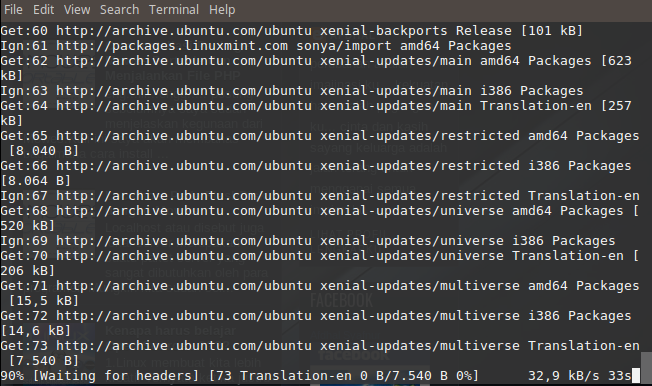
Mengatasi Masalah "E: Could not get lock /var/lib/apt/lists/lock - open (11: Resource temporarily unavailable)"

A. Pendahuluan
1. Pengertian
   Elemen dasar dari direktori aktif adalah Active Directory Object. Sebuah Active Directory Object ini dapat berupa sebuah akun pengguna, komputer yang tergabung ke dalam sebuah domain Windows Server, printer, aplikasi, folder, atau sumber daya lainnya di dalam jaringan.

2. Latar Belakang
    Kita sering sekali menjumpai perintah berikut disaat kita menggunakan perintah " apt-get " pada terminal linux.
E: Could not get lock /var/lib/apt/lists/lock - open (11: Resource temporanly unavailable)
E: Unable to lock directory /var/lib/apt/lists/
E: Could not get lock /var/lib/dpkg/lock - open (11: Resource temporanly unavailable)
E: Unable to lock the administration directory (/var/lib)
Tanpa pikir panjang langsung mencari solusinya dengan mengcopy-pastekan pesan error tersebut di google dan muncul beberapa situs yang membahas masalah tersebut.

3. Maksut & Tujuan
    untuk mengatasi masalah yang ada

4. Hasil Yang Diharapkan
 mampu mengatasi masalah 
 dan mendapatkan ilmu yang baru

B. Alat dan Bahan
  • Laptop
  • Internet
C. Jangka Waktu Pelaksanaan
 10 Menit ( Tergantung Koneksi Internet )

D. Proses Dan Tahapan Pelaksanaan
 1. Buka shall kemudian ketikkan perintah 
sudo rm /var/lib/dpkg/lock
2. setelah melakukan perintah ini silahkan sobat mencoba untuk mengetikkan perintah dibawah ini jika sudah bisa, selamat masalah selesai..... namun jika masih error.....coba cara ke dua
sudo apt-get update
3. ketikkan perintah
sudo rm /var/lib/apt/lists/* -vf
4. dan coba lakukan update kembali. ( saya berhasil pada cara ke dua ).
apt-get update


E. Temuan Permasalahan
   Sering gagal karena koneksi tidak stabil

F. Kesimpulan
   jadi ada banyak cara untuk mengatasi masalha, intinya harus banyak - banyak membaca referensi terkai dengan cara mengatasi masalah seperti ini , satu referensi belum cukup kita perlu banyak referensi 

G. Referensi
Read More ->>

Sabtu, 02 Desember 2017

Konfigurasi FTP Server On Debian 8.6

A. Pendahuluan
1. Pengertian
   FTP ( File Transfer Protocol ) adalah sebuah protokol internet yang berjalan di dalam lapisan lapisan Appliaction ( Layer ke 7 ) yang merupakan standar untuk pengiriman berkas ( file ) komputer  antar mesin-mesin dalam sebuah antar Jaringan. 

2. Latar Belakang
   File Transfer Protokol (FTP) adalah suatu protokol yang berfungsi untuk tukar-menukar file dalam suatu network yang men-support TCP/IP protokol. Dua hal penting yang ada dalam FTP adalah FTP server dan FTP Client.

3. Maksud dan Tujuan
   Agar si-Client dapat mendownload ( mengunduh ) atau mengambil file yang dibutuhkan dan sesama menggunakan jaringan bisa Sharing file.


B. Alat dan Bahan
  1. Laptop
  2. Koneksi Jaringan ke server.
C. Jangka Waktu
   Tergantung Koneksi yang digunakan.

D. Proses dan tahapan
  • Sebelum Installation kita harus terkoneksi dengan server :
bakkun bakkun # ssh arif@192.168.100.2
  • Lalu kita harus menggunakan Super User dan seperti tampilan ini :
#su
 
  • Lalu kita installation Application FTP-server
 # apt-get install proftfd


Nanti keluar Pilihan kalian Pilih Standalone 

  • Lakukan Konfigurasi proftpd
 # nano /etc/proftpd/proftpd.conf


setelah itu,tambahkan pada bagian paling akhir konfigurasi untuk user atau login dengan password.
 <Anonymous /home/arif>
User kruncy
</Anonymous>

  • Kemudian kita Konfigurasi membuat user kruncy
 # adduser kruncy
 
  •  Kemudian kita restart proftpd
# /etc/init.d/proftd
  • Kemudian kita cek dibrowser dengan ftp://192.168.100.2 ( ganti dengan ip server )

Masukkan user dan password 


Tampilan ftp sudah terinstall

E. Kesimpulan
   Layanan FTP bisa diakses oleh orang dengan mudah karena Layanan FTP Bisa diatur menjadi FTP public. FTP merupakan protokol yang digunakan untuk keperluan transfer/tukar menukar data antar komputer (client dan server), dimana dengan adanya FTP, kita bisa melakukan upload dan download file dengan mudah.

F. Referensi
Read More ->>

Jumat, 01 Desember 2017

pengertian ftp server dan perbedaan ftp server dengan ftp client

pengertian FTP
A. pendahuluan
1. pengertian
   ftp adalah sebuah alat yang di gunakan untuk suatu pengiriman data atau aplikasi yang bersifat online

2. latar belakang
   ftp ada karena orang lebih sering menngunakan ftp untuk jasa bertukar data karena lebih cepat dan efektif

3. maksud dan tujuan
   agar kita dapat mengetahui apa saja tugas dan fitur" ftp server karena biasanya orang banyak yang mengabaikannya

B. waktu
   20 menit

C. pembahasan
   FTP atau File Transfer Protocol merupakan protokol internet yang digunakan untuk urusan pengiriman data dalam jaringan komputer, seperti upload dan download file yang dilakukan oleh FTP client dan FTP server. Layanan FTP bisa diatur menjadi FTP public, dimana semua orang bisa mengakses data-data yang ada di server FTP dengan mudah. Selain dapat diatur menjadi FTP public, layanan FTP ini juga bisa diatur agar tidak semua orang dapat mengakses data-data yang ada di server, jadi hanya pengguna terdaftar saja yang memiliki izin untuk mengakses data-data tersebut.

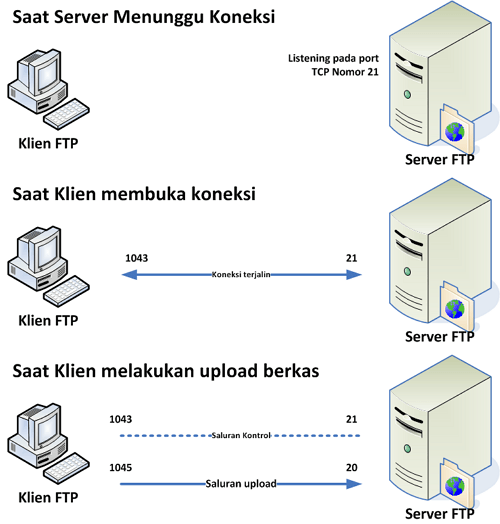
   FTP berkerja menggunakan salah satu protokol yang dapat diandalkan untuk urusan komunikasi data antara client dan server, yaitu protokol TCP (yang menggunakan port nomor 21). Port 21 ini digunakan untuk mengirimkan command (perintah). Oleh karena port 21 dimaksudkan khusus untuk mengirimkan command, maka port ini sering juga disebut dengan nama command port. Dengan adanya protokol ini, antara client dan server dapat melakukan sesi komunikasi sebelum pengiriman data berlangsung. Terdapat beberapa persyaratan untuk menggunakan FTP, yaitu :

  1. Pada komputer pengguna sudah terinstall FTP Client, seperti misalnya FileZilla.
  2. Pengguna memiliki cukup informasi tentang FTP server yang ingin terhubung dengan komputer. Informasi tersebut mencakup :
  • Alamat FTP Server, yang bentuknya mirip dengan alamat domain sebuah website. Alamat FTP Server biasanya diawali dengan kata ftp, misalnya saja : ftp.namadomain.com atau ftp://ftp.namadomain.com. Pada beberapa kasus, alamat FTP Server juga diberikan dalam bentuk IP address, seperti misalnya : 61.185.225.87.
  • Username dan password. Beberapa FTP server memang membiarkan para client mengakses data secara anonim, namun beberapa memerlukan inputan username dan password yang harus diketahui oleh client.
Perbedaan antara FTP client dan FTP server?
   FTP server merupakan server yang bertugas memberikan layanan pengiriman/ tukar menukar data kepada FTP client dengan syarat FTP client harus meminta (request) terlebih dahulu kepada FTP server. Sebuah FTP server dapat bekerja dengan koneksi aktif maupun pasif. Pada koneksi aktif, jika klien membuka sebuah port, maka server secara otomatis terkoneksi dengan aktif. Jika Anda terhubung dengan FTP server secara aktif, maka Anda perlu mengatur firewall untuk menerima koneksi ke sebuah port yang akan dibuka oleh FTP client. FTP server aktif biasanya menggunakan 20 port sebagai port datanya.
fungsi FTP


   Sedangkan FTP client merupakan komputer/ perangkat yang meminta layanan tukar-menukar data kepada FTP server. Setelah terkoneksi dengan FTP server, FTP client dapat melakukan proses download, upload dan lain sebagainya sesuai dengan izin yang telah diberikan oleh FTP server sebelumnya. Kebanyakan FPT Client memilih untuk menggunakan koneksi pasif secara default, karena admin server menganggap hal tersebut lebih aman. Dengan menggunakan koneksi pasif, maka semua koneksi yang dimulai dari luar akan langsung terkena blok. Dengan mode pasif, FTP Client lah yang meminta server untuk membuat koneksi.
   Beberapa contoh FTP client antara lain coreFTP (Windows), FileZilla (Windows), cuteFTP (Windows), dan CyberDuck (Mac). Sebetulnya, FTP Client hanyalah aplikasi atau tool yang dapat digunakan untuk mengakses FTP. Terdapat tool lainnya yang dapat digunakan pula untuk mengakses FTP, diantaranya :

  • Web browser : Walaupun sebetulnya tidak begitu direkomendasikan, tapi sebetulnya Anda dapat menggunakan FTP pada sebagian besar web browser.
  • HTML Editor : Misalnya Adobe Dreamweaver yang dapat terhubung dengan FTP sehingga pengguna komputer dapat melakukan pengeditan website pada web server secara langsung.
  • File Explorer : Anda juga dapat mengakses FTP melalui File Explorer (atau Windows Explorer) dengan terlebih dahulu mengetikkan alamat FTP servernya.
   FTP memiliki banyak fungsi atau manfaat yang menguntungkan bagi penggunanya, misalnya saja :

  1.  Kita dapat melakukan pertukaran file antar komputer dengan mudah, walaupun file tersebut memiliki ukuran yang besar.
  2.  Bagi pemilik website, dengan adanya FTP, mereka dapat melakukan backup website mereka dengan mudah.
  3.  Kita dapat melakukan indirect maupun implicit remote computer.
  4.  FTP menyediakan transfer data yang reliabel dan efisien, karena setiap pengguna tidak memerlukan tahapan-tahapan yang rumit untuk memperoleh suatu file atau mentransfer suatu file.
  5.  FTP memfasilitasi tiap pengguna untuk melakukan transfer data secara dua arah. Artinya, jika FTP digunakan dalam sebuah perusahaan, maka setiap pemimpin perusahaan mampu mengirimkan file kepada karyawannya dan sebaliknya, dengan menggunakan server yang sama.
  6.  Progress perpindahan data tidak akan hilang walaupun sambungan terputus.
  7.  Transer data/file dapat dilakukan dengan mudah dan terorganisir.
   Selain mempunyai manfaat yang besar dalam pertukaran data, FTP juga memiliki beberapa kekurangan, misalnya saja :

  1.  Sistem FTP sudah cukup tua, jika seseorang tidak memiliki background IT atau gaptek (orang yang belum familiar dengan dunia IT), akan sedikit sulit untuk menggunakannya.
  2.  Jika pengguna tidak begitu paham mengenai FTP, sangat mudah untuk menghapus keseluruhan data dengan sekali klik.
  3.  Tidak dapat mengubah kepemilikan dari suatu file.
  4.  Tidak begitu aman sebagai media transfer data karena tidak adanya enkripsi, kecuali jika menggunakan alternatif seperti SFTP.
  5.  Jika anda ingin memiliki FTP server sendiri, anda harus memiliki komputer server sendiri atau menyewa server dengan biaya yang tidak murah.
 Cara Kerja FTP
   Satu-satunya metode yang digunakan oleh FTP adalah metode autentikasi standar, dimana diperlukan username dan password untuk mengakses data-data yang ada pada FTP server. Pengguna yang terdaftar (memiliki username dan password) memiliki akses penuh pada beberapa direktori-direktori beserta file-file yang ada di dalamnya sehingga pengguna yang terdaftar tersebut dapat membuat, menyalin, memindahkan atau bahkan menghapus direktori-direktori tersebut.
Cara Kerja FTP
   Cara kerja FTP dalam melakukan pertukaran data
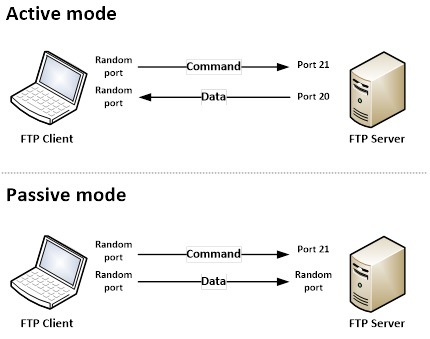
     Untuk cara kerjanya, secara umum terlebih dahulu FTP client harus meminta koneksi kepada FTP server, jika sudah terhubung dengan FTP server maka FTP client dapat melakukan pertukaran data seperti upload dan download data. FTP dapat bekerja dalam mode aktif dan mode pasif, yang menentukan bagaimana koneksi data terbentuk. Pada kedua mode, client membuat sebuah kontrol TCP dari port N menuju FTP server port 21.
  •  Pada mode aktif, client mulai menyimak koneksi data yang datang dari server pada port M. Kemudian client mengirimkan FTP command port M untuk menginformasikan kepada server, port mana yang harus disimak. Serverk emudian menginisiasi channel data kepada client dari port 20/ port FTP server.
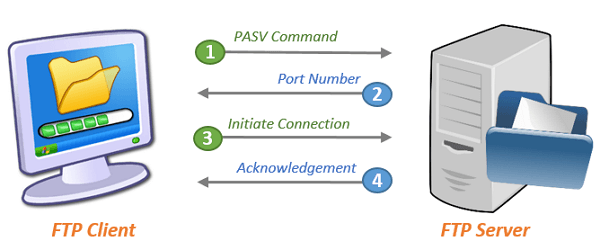
  •  Dalam situasi ketika client berada di balik firewall dan tidak mampu menerima koneksi TCP yang datang, dapat digunakan pasif mode. Dalam mode tersebut, client menggunakan kontrol koneksi untuk mengirimkan perintah PASV kepada server, kemudian menerima alamat IP server, alamat server, dan nomor port server.
 Adakah alternatif untuk berbagai file?

   Selain FTP, ada beberapa aplikasi lain yang digunakan untuk berbagi atau transfer data, seperti Dropbox, Google Drive atau bisa juga menggunakan OneDrive. Antara FTP dan ketiga aplikasi tersebut memiliki kelebihan dan kekurangan masing-masing, seperti :
  1.  Lalu lintas jaringan : FTP atau SFTP melakukan enkripsi terhadap lalu lintas jaringan menggunakan SSL/TLS/SSH, sementara ketiga aplikasi tersebut hanya dapat melakukan enkripsi menggunakan SSL/TLS. 
  2.  Eksistensi file : Pada FTP, sebuah file tidak mungkin dihapus menggunakan komputer atau perangkat elektronik lainnya yang hilang. Sementara ketiga aplikasi tersebut, file dapat dihapus dari perangkat yang hilang dengan menggunakan penghapusan jarak jauh (remote delete). 
  3.  Verifikasi dua langkah : Untuk FTP, perlu software pihak ketiga untuk melakukan verifikasi 2 langkah, sementara pada ketiga aplikasi tersebut ada yang sudah terdapat fitur verifikasi dua langkah dan bisa anda gunakan kapanpun tanpa perlu menginstal software pihak ketiga.
  4.  Server : Jika pada FTP server harus diamankan dan dirawat oleh ahli IT, pada ketiga aplikasi tersebut, pengguna tidak perlu memusingkan keamanan dan pemeliharaan server (semua sudah diatur oleh aplikasi yang bersangkutan).
D. hal yang didapat
   jadi lebihh tau tentang ftp server

E. kesimpulan
   jangan pernah kamu tinggalkann belajar jika ingin suksees maka baca baca dan bacaaaaaa
Read More ->>
Diberdayakan oleh Blogger.

view