Senin, 06 November 2017

Membersihkan & Mengecek Komputer Server sesuai SOP


Cek Komputer :
  1. Pastikan kalian bersihkan komputer yang berdebu disela-sela komputer, dengan kuas.
  2. Ambilah RAM dan bersihkan dengan penghapus yang baru.
  3. Hidupkan Komputer dengan keadaan terbuka dan Cek Fan pada Komputer berputar dengan baik apa tidak.
  4. Cek Lan Card ( Penting !!! ) Ini Bagian Penting dalam Server tanpa ini kalian tidak bisa menghubungkan Jaringan ke Komputer.
Read More ->>

Minggu, 05 November 2017

Memblokir website dengan Content di Routerboard MikroTik

assalammualaikum
A . Pendahuluan

  • Pengertian
banyak sekali sekarang situs atau webite yang tidak bertanggung jawab banyak yang mengandung unsur tidak baik, oleh karna itu sistem blokir ini sangat tepat apabila digunakan untuk menaggulangi nya.

  •  Maksud dan tujuan
tujuan yang saya harapkan adalah kita bisa menaggulangi website/situs yang tidak baik.

  •  Alat dan Bahan
- Laptop/Pc 
- Mikrotik
 - Jaringan Internet
- Aplikasi Winbox

  • Jangka waktu dan pelaksanaan
5 - 10 menit

  • Pelaksanaan
1 . siapkan mikrotik kita dan akses internetnya
2 .  kita konfigurasi mikrotik kita sampai bisa akses internet
3.  buka menu IP ==> Firewall ==>  Filter rule
 
 4. Pada tab general ==> Chain ==> Forward
 
 5. Pada tab Advanced  ==> Content ==> Nama Web/Situs
 

 6. Pada Tab Action ==> Drop
 

7.  kita cek dengan cara kita membuka web/situs yang kita blokir           tadi
 
  • Hasil yang di dapatkan
kita sekarang sudah bisa menjadi kan internet di indonesia internet yang sehat dan baik

  • Temuan dan permasalahan
 -

  • Refrensi dan Daftar Pustaka
- Mikrotik MTCNA
https://mikrotik.com/ 


Read More ->>

Jumat, 03 November 2017

Mempelajari Hak Akses Dengan Mudah


A. Pendahuluan
1. Pergertian
   Hak akses bisa dibilang sebuah hak yang diberikan pada seluruh user atau file untuk melakukan sesuatu akses.Jadi Hak Akses ini dapat diatur sedemikian rupa supaya file atau direktori itu hanya bisa diread atau write dan execute. 

2. Latar Belakang
   Banyak dari kita yang masih bingung dalam memahami Hak Akses.Maka dari itu saya akan memberikan sebuah Materi mengenai Hak Akses ini kepada teman-teman dengan cara yang mudah dipahami.

3. Maksud dan Tujuan
   Untuk mengatur Hak Akses kepada objek tertentu sesuai keinginan dan kebutuhannya. 
Hasil yang diharapkanDapat memahaminya Hak Akses dengan mudah.

B. Alat dan Bahan
  • PC / Laptop
  • Koneksi Internet.
C.  Pembahasan
   Mungkin sebagian besar pengguna baru OS Linux masih kebingungan dengan apa yang dimaksud dengan " Hak Akses " pada Linux. Hak Akses dibuat untuk keamanan sistem. Setiap file atau direktori pada linux memiliki 3 buah hak akses , yaitu untuk user/admin itu sendiri , kemudian untuk grup dan yang terakhir untuk user lain. Nah... di tulisan saya ini , saya akan membagikan sedikit ilmu saya kepada anda semua.

Kategori User


User
Keterangan
Owner
Hak akses user pemilik direktori atau file.
Group
Hak akses group tempat user tersebut berada.
Other
Hak akses setiap user selain pemilik direktori atau file.


Macam Hak Akses


Kode Angka
Kode Huruf
Keterangan
4 r (read) hak akses untuk membaca / melihat suatu file / direktori
2 w (write) hak akses untuk menulis / mengedit suatu file / direktori
1 x (execute) hak akses untuk mengeksekusi / menjalankan suatu file

untuk lebih mudah mengubah hak akses , anda bisa menghafalkan nilai hak akses seperti di bawah ini  


Nilai
Arti 
0 ---
1 --x
2 -w-
3 -wx
4 r--
5 r-x
6 rw-
7 rwx


misalnya :

jika kita menemui sebuah hak akses : rwxr-xr-- ==> 754.
 Maksudnya
  • angka 7 tersebut merupakan hak akses untuk owner , jadi owner bisa mengedit , membaca , dan mengeksekusi file / direktori tersebut.
  • angka 5 tersebut merupakan hak akses untuk group , jadi group hanya bisa membaca dan mengeksekusi saja.
  • angka 4 tersebut merupakan hak akses untuk other / user lain , jadi user tersebut hanya bisa membaca saja.

sekedar tambahan saja :
  • Untuk mengubah hak akses kita gunakan perintah " chmod " contohnya : " chmod 752 namafile ".
  • Untuk melihat hak akses anda dapat menggunakan perintah " ls -l ".
  • Jika anda menemui sebuah hak akses diawali dengan huruf " d " itu artinya
    bukan sebuah file tetapi sebuah direktori.
D. Kesimpulan

   Hak Akses dibuat untuk keamanan sistem. Setiap file atau direktori pada linux memiliki 3 buah hak akses , yaitu untuk user/admin itu sendiri , kemudian untuk grup dan yang terakhir untuk user lain.

E. Referensi
  • Perintah Dasar Linux. Ebook BLC Telkom Klaten.
  • Belajar Hak akses
Read More ->>

Membuat VPN PPTP Server di MikroTik

Assalammualikum.wr.wb


 A. Pendahuluan
  • Pengertian 
PPTP (Point To Point Tunneling Protocol) adalah salah satu VPN
(Virtual Private Network) yang ada di mikrotik VPN atau kepanjangan dari Virtual Private Network yaitu Sebuah cara aman untuk mengakses local area network yang berada pada jangkauan, dengan menggunakan internet atau jaringan umum lainnya untuk melakukan transmisi data paket secara pribadi, dengan enkripsi Perlu penerapan teknologi tertentu agar walaupun menggunakan medium yang umum, tetapi traffic (lalu lintas) antar remote-site tidak dapat disadap dengan mudah, juga tidak memungkinkan pihak lain untuk menyusupkan traffic yang tidak semestinya ke dalam remote-site.
  • Latar Belakang
Fitur keamanan yaitu autentivikasi yang dimiliki oleh VPN pada mikrotik inilah yang membuat banyak sekali perusahaan menggunakan VPN dalam Membangun sebuah komunikasi, maka dari itu selain mempunyai fitur keamanan konfigurasi VPN sangat mudah.
  • Maksud dan Tujuan
    Memberi layana internet berautentivikasi menggunakan VPN berjenis PPTP server yang dihubungkan dengan client melalui wifi/kabel.

B. Alat dan Bahan

    Mikrotik
    Laptop client

C. Waktu Pelaksanaan

  
  10 menit

D. Proses dan Tahapan

Buka winbox.
Menu PPP >> PPTP Server.
Centang Enable >> Apply >> OK


Kemudian beralih ke PPP Secret, untuk menentukan username dan password untuk proses autentikasi Client yang akan terkoneksi ke PPTP server.

-Local Address adalah alamat IP yang akan terpasang pada router itu sendiri (Router A / PPTP Server) setelah link PPTP terbentuk.

-Remote Address adalah alamat IP yang akan diberikan ke Client setelah link PPTP terbentuk.


Tambahkan interface baru PPTP Client, lakukan dial ke IP Public Router (PPTP server) dan masukkan username dan password sesuai pengaturan secret PPTP Server.


 kita coba koneksikan ke VPN Client tapi kita persiapkan dulu :

> kita harus login pada hotspot atau pada ether mikrotik.
> kita harus buat intervace baru.
caranya :
Masuk ke setting network >> edit connection >> add >> point-to-point tunneling protocol (PPTP).


Lalu isikan sesuai yang kita buat tadi user, password, dan Gateway.


 Lalu kita test connect kan ke VPN nya yang kita buat.


Selesai

  • Kesimpulan
Dengan VPN ini kita bisa menggunakanya sebagai keamanan dan sebagai penggati jika kita kehabisan chanel wifi Mikrotik kita gunakan ini untuk bisa akses Server dan MikroTIk kita.
  • Referensi
    http://www.mikrotik.co.id/artikel_lihat.php?id=43
Read More ->>

Kamis, 02 November 2017

Konfigurasi Routing RIP


A. Pendahuluan
1. Pengertian
   Routing Information Protocol (RIP) merupakan routing dinamis jenis IGP (Interior Gateway Protocol) yang menggunakan algoritma distance vector routing dengan melakukan pertukaran table routing antar neighbor.  Sebenarnya routing rip ini sudah jarang sekali diimplementasikan pada network infrastructure dan sudah usang, akan tetapi sebagai dasar wawasan kita tidak masalah jika saya membahasnya karena memang artikel ini ditujukan bagi kita yang baru belajar dynamic routing. 

2. Latar Belakang
   Dengan mengembangkan kemampuan saya dalam routing dengan beda fisiknya, ,maka saya akan mencoba simulasinya di MikroTik GNS3.

3. Maksud dan Tujuan
   Praktek Routing MikroTik di RB 951.

B. Alat dan Bahan
  1. MikroTik.
  2. Laptop.
  3. Kabel LAN.
C.  Jangka Waktu
   Sekitar 20 Menit jika tidak ada kendalannya.

D. Cara Kerja
  1. Host memdengar pada alamat broadcast jika ada update routing pada geteway.
  2. Host akan memeriksa terlebih dahulu routing table lokal jika menerima update routing.
  3. Jika router belum ada, informasi segera di masukan ke routing table.
  4. Jika router sudahy ada,metric yang terkecil akan di ambil sebagai acuan
  5. Router melalui suatu getway akan terhapus jika tidak ada update dari getway tersebut dalam waktu tertentu.
  6. Khusus untuk gateway, RIP akan mengirimkan update routing pada almat broadcast di setiap Network  yang terhubung
E. Proses dan Tahapan
  • Pertama Kita setting Router Mikrotik 1 :
  1. [admin@R1] > ip add add address=10.10.7.1/30 interface=ether1
  2. [admin@R1] > ip add add address=30.30.7.2/30 interface=ether2
  3. [admin@R1] > routing rip interface add interface=ether1 send=v2 receive=v2
  4. [admin@R1] > routing rip interface add interface=ether2 send=v2 receive=v2
  5. [admin@R1] > routing rip network add network=10.10.7.0/30
  6. [admin@R1] > routing rip network add network=30.30.7.0/30.


  •  Kedua kita Setting MikroTik 2 :
  1.  [admin@R2] > ip add add address=10.10.7.2/30 interface=ether1.
  2.  [admin@R2] > ip add add address=20.20.7.1/30 interface=ether2.
  3.  [admin@R2] > ip add add address=192.168.7.1/24 interface=ether3.
  4. [admin@R2] >routing rip interface add interface=ether1 send=v2 receive=v2.
  5. [admin@R2] > routing rip interface add interface=ether2 send=v2 receive=v2.
  6. [admin@R2] > routing rip network add network=10.10.7.0/30.
  7. [admin@R2] > routing rip network add network=20.20.7.0/30.
  8. [admin@R2] > routing rip network add network=192.168.7.0/24.

 Jika semua sudah di konfigurasi, maka jika kita lihat pada ip router maka akan tampak seperti dibawah ini.


F. Referensi
Read More ->>

Rabu, 01 November 2017

Konfigurasi pppoe client

A. PENDAHULUAN
1. pengertian
   pppoe adalah sebuah jaringan protocol yang digunakan untuk enkapsulasi frame point-to-point protocol (ppp) didalam paket ethernet, biasanya di pakai untuk layanan ADSL untuk menghubungkan modem ADSL didalam jaringan metro ethernet.

2. latar belakang
   pppoe biasanya di gunakan saat kita ingin melakukan routing atau konfigurasi dalam mikrotik supaya mengetahui apakah kita sudah tersambung atau sudah terhubung dengan internet.

3. maksud dan tujuan
   agar kita dapat melakukan suatu konfigurasi secara efektif dan tidak ngawur

B. LANGKAH--LANGKAH
  1. Hubungkan ether1 dengan modem ISP anda
  2. Jalankan script untuk PPPoE client :
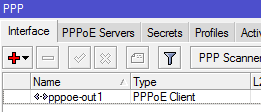
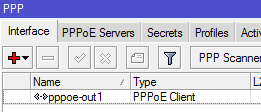
    /interface pppoe-client add  user=user password=passwd interface=ether1 disabled=no add-default-route=yes.
    Hasilnya akan seperti berikut
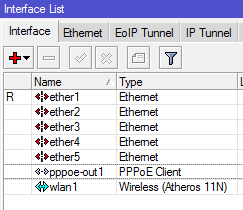
  3. Pada Interfaces akan seperti berikut:
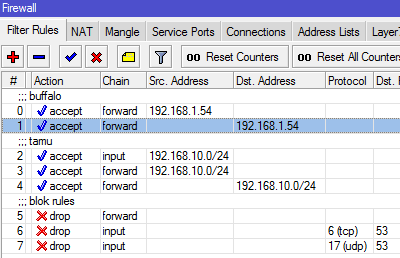
  4. Kita dapat membuat firewall seperti berikut :
  5. Untuk NAT-nya
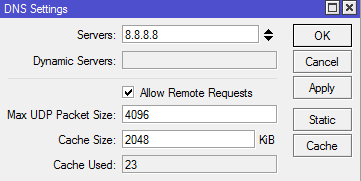
  6. Untuk DNSnya bisa diisi 8.8.8.8

C. LAMA PEMBUATAN
   30 menit

D. KESIMPULAN
      apabila kita sudah bisa konfigurasi pppoe pasti kita sudah bisa setting yang lain dalam mikrotik

E. REFERENSI 
Read More ->>

Konfigurasi Routing Static

A. Pendahuluan
1. Pengertian
   Static router ( Router Statis ) adalah sebuah router yang memiliki tabel routing statis yang di setting secara manual oleh para administrator jaringan. Router Static ini fokus ke Gateway dst.address.

2. Latar Belakang   RouterBoard memiliki fitur yang dapat digunakan sebagai jembatan komunikasi antar network yang berbeda sehingga dapat memperluas jaringan.

3. Maksud dan Tujuan   Mengetahui apa itu routing static dan konfigurasinya.
Hasil yang diharapkanDapat mengetahui apa itu routing dan mengkonfigurasi routing static dengan benar.

B. Alat dan Bahan
  • 2 MikroTIk.
  • 3 Laptop.
  • Kabel LAN.
C. Jangka Waktu
   Sekitar 2 jam-an ( Buat Awam ). kalo Mahir hanya butuh 5 menit.

D. Proses dan Tahapan
  • Menyambung  kabel LAN ke PC ethernet0 ke MikroTik Ethernet 1
  • Sambungkan Mikrotik ether 2 ke Mikrotik-R2 ethernet 2
  • Kita setting terlebih dahulu MikroTik-Router 1 :
  1. system identity set name=R1.
  2. ip address add address=10.10.10.1/30 interface=ether1.
  3. ip address add address=1.1.1.1/30 interface=ether2.
  4. ip route add dst-address=20.20.20.0/30 gateway=1.1.1.2.


 Untuk pengecekkan IP address = " ip address print "
Untuk pengecekkan route Mikrotik = " ip route print "

  • Sambungkan Mikrotik-R2 ethernet 1 ke PC ethernet 2.
  • Lalu setting MikroTik-R2:
  1. system identity set name=R2.
  2. ip address add address=20.20.20.1/30 interface=ether1.
  3. ip address add address=1.1.1.2/30 interface=ether2.
  4. ip route add dst-address=10.10.10.0/30 gateway=1.1.1.1.


 Untuk pengecekkan IP address = " ip address print "
Untuk pengecekkan route Mikrotik = " ip route print "

  • Lalu kita setting PC ( VPS { GNS3 } ) :
  •  Komputer ( VPS ) 1 :
  1.  ip 10.10.10.2/30  10.10.10.1
  • Komputer ( VPS ) 2 :
  1. ip 20.20.20.2/30 20.20.20.1
  •  Lalu kita Test dengan masing-masing komputer :
  1. Komputer 1 = ping 20.20.20.2
  2. Komputer 2 = ping 10.10.10.1


Untuk pengecekkan IP pada GNS3 = " show ip "
Untuk save IP GNS3 = " save ip "

E. Referensi
Read More ->>
Diberdayakan oleh Blogger.

view